Getting Started
クイックスタート
Section titled “クイックスタート”このページでは、Navara で 3D 地図を表示するために必要な最小限のコードを説明します。最後には、衛星画像とフォトリアルな空・大気を備えた動作する地球儀が完成します。
Node.jsと、npm・yarn・pnpm などのパッケージマネージャーがインストールされている必要があります。
プロジェクトのセットアップ
Section titled “プロジェクトのセットアップ”Navara はどのバンドラー構成でも動作します。このガイドでは Vite TypeScript プロジェクトを使用します。vanilla-ts テンプレートでプロジェクトを作成してください(詳細は Scaffolding Your First Vite Project を参照)。
npm create vite@latest my-navara-app -- --template vanilla-tsyarn create vite my-navara-app --template vanilla-tspnpm create vite my-navara-app --template vanilla-tsNavara はデフォルトでビューポート全体を覆うキャンバスを作成します。地球儀をフル画面で表示するには、index.html の <body> にスタイルを指定してブラウザーデフォルトのページ余白を取り除きます。
<body style="margin: 0; width: 100%; height: 100%; overflow: hidden;"> <!-- ... --></body>パッケージのインストール
Section titled “パッケージのインストール”Navara は npm の @navaramap スコープで公開されています。プロジェクトに、Three.js レンダラーの @navaramap/three、デフォルトプラグインの @navaramap/three-default-plugin、および peer dependencies の three と postprocessing をインストールします。
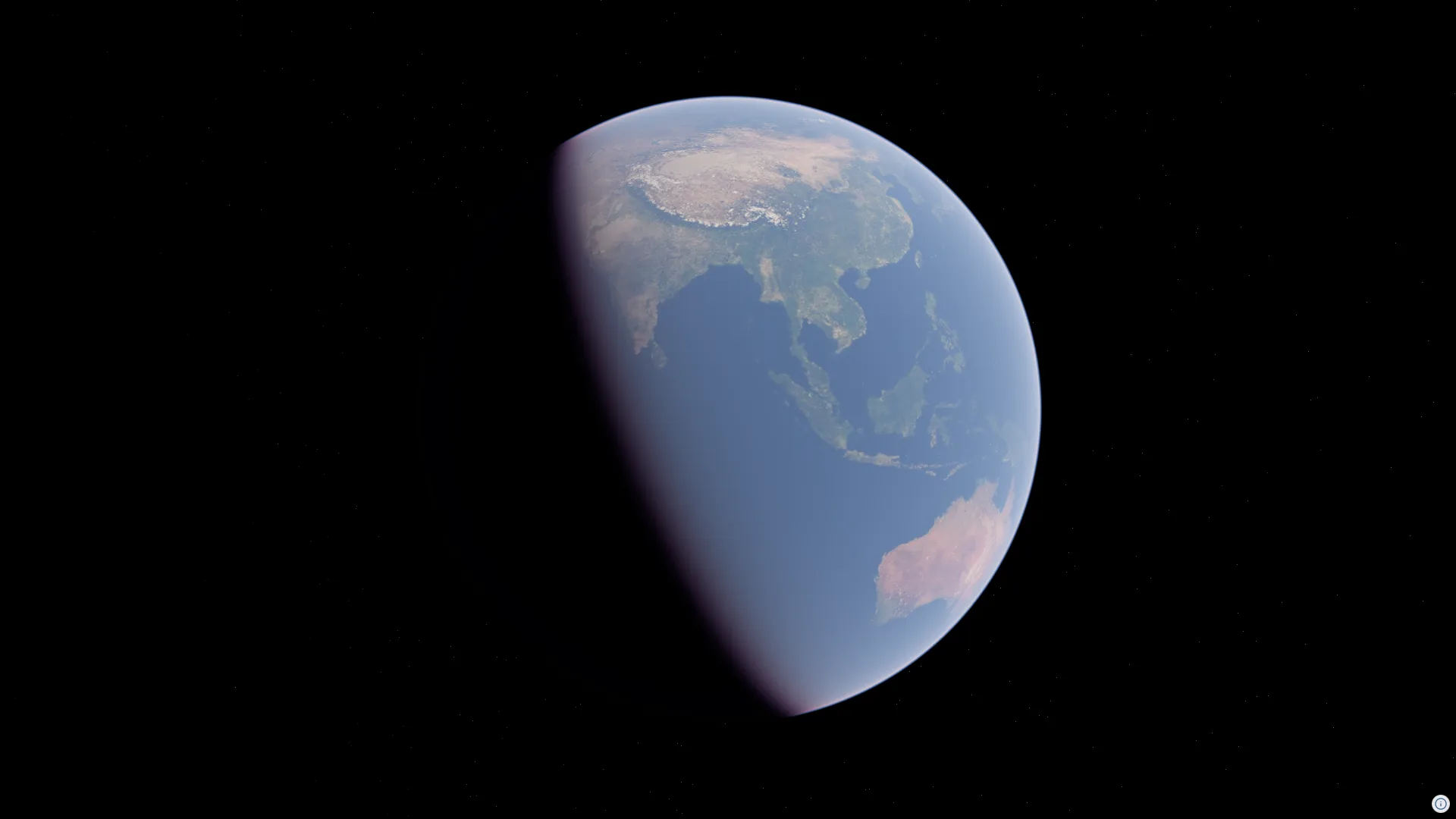
npm install @navaramap/three @navaramap/three-default-plugin three postprocessingyarn add @navaramap/three @navaramap/three-default-plugin three postprocessingpnpm add @navaramap/three @navaramap/three-default-plugin three postprocessing3D 地球儀を作成し、衛星画像を表示し、フォトリアルな空と大気を有効にするコアコードは以下の通りです(What is Navara? に掲載しているものと同じ例です)。プロジェクトのエントリーポイント(上で作成した Vite プロジェクトでは src/main.ts)の中身をこのコードに置き換え、開発サーバーを起動してください。
import ThreeView from "@navaramap/three";import { DefaultPlugin } from "@navaramap/three-default-plugin";
const view = new ThreeView({ useNormal: true });
const defaultPlugin = new DefaultPlugin();view.addPlugin(defaultPlugin);
// Initialization
await view.init();
// Setup scenedefaultPlugin.addDefaultPhotorealScene();view.atmosphere.date = new Date("2026-07-16T01:00:00Z");view.toneMappingExposure = 10;
// Layer declaration
const raster = view.addSource({  type: "raster-tile",  url: "https://gibs.earthdata.nasa.gov/wmts/epsg3857/best/BlueMarble_NextGeneration/default/GoogleMapsCompatible_Level8/{z}/{y}/{x}.jpeg",  maxZoom: 8,});
view.addLayer({  type: "raster",  source: raster,  raster: {},});
// Attribution
view.attribution?.add([{ attributionHtml: `Imagery courtesy of <a href="https://earthdata.nasa.gov/gibs">NASA EOSDIS GIBS</a> · Blue Marble: Next Generation (public domain)` }]);
このコードの動作
Section titled “このコードの動作”ThreeView クラスは Navara のメインエントリーポイントです。インスタンスを作成すると、Three.js のレンダラー、シーングラフ、レンダリングパイプラインがセットアップされます。useNormal: true オプションはグローブ表面の法線を有効にし、後で追加する太陽光のライティング計算に使われます。地形や Hillshade などのレイヤーは自前で法線を持つため、この例のようにそれらがない場合に必要です。
init() を呼び出す前に、プラグインを登録します。DefaultPlugin は、空、大気、ライティング、地形、ポストプロセッシングエフェクトなど、ビルトインの Descriptor タイプをすべて登録するので、初期化後にすぐ使用できます。カスタム Descriptor 用の独自プラグインを作成・登録することもできます。
init() 呼び出しは WASM GIS エンジンを初期化し、バックグラウンド処理用の Web Worker をセットアップし、レンダリングパイプラインを準備します。これはレイヤーを追加する前に完了する必要がある非同期操作です。
初期化後、addDefaultPhotorealScene() を 1 回呼ぶだけで、空、星、太陽光、大気エフェクトが追加されます。view.atmosphere.date は太陽の位置を決めます。どのマシンでも同じ見た目になるよう、UTC 文字列("...Z")を使ってください。toneMappingExposure はトーンマッピング後の全体的な明るさを調整します。
addSource() はデータの取得元と取得方法を登録し、addLayer() がそれをグローブ上に描画します。この例では、ラスタータイル Source で NASA の Blue Marble 衛星画像を読み込んでいます。Navara の GIS エンジンがタイル管理、LOD、空間インデキシングを自動的に処理します。
最後の view.attribution はビルトインの Attribution UI です。add() で使用しているデータソースのクレジットを表示できます。
この例ではデフォルトのカメラのまま、地球全体が見える状態です。特定の場所に移動するには、即座に移動する setCamera() か、アニメーション付きで遷移する flyTo() を使用します。
AI コーディングエージェントとの開発
Section titled “AI コーディングエージェントとの開発”Claude Code などの AI コーディングエージェントで開発する場合は、Navara リポジトリで提供している navara-usage スキル を利用できます。セットアップの順序、間違えやすい API の使い方、動作するシーンの構成例など、@navaramap/three のベストプラクティスを簡潔にまとめたガイドです。プロジェクトの skills ディレクトリにコピーする(またはエージェントに参照させる)ことで、生成されるコードが正しい API の使い方に沿うようになります。
次のステップ
Section titled “次のステップ”この例はほんの入り口です。地形の標高を追加したり、GeoJSON データを表示したり、複数のレイヤーを組み合わせる方法を学ぶには、Basic Visualization Tutorial に進んでください。